Понять Cobra и начать работать уверенно
Короткая помощь для новичка: как найти запись, открыть её и спокойно внести правку.
Здесь только то, что действительно нужно в первые рабочие дни.
Сначала держите в голове одну схему
Таблица нужна для отбора и навигации. Карточка нужна для чтения и правки. Recherche собирает набор записей, обычный поиск помогает быстро выйти на нужную строку.
Если запись не находится
Обычно запись не пропала. Чаще всего мешают фильтр, строка поиска или активная Recherche.
- Посмотри статус Recherche внизу справа.
- Отключи фильтры под таблицей.
- Очисти строку поиска.
- Повтори поиск только после этого.
Важно. Если в вашей версии видно меньше кнопок, это обычно связано с правами доступа. Сама логика работы не меняется.
Первые правильные шаги в Cobra
Эти шесть шагов закрывают рабочий минимум для старта.
Начать с базы и входа
Сначала откройте правильную базу данных. В зависимости от настройки вы входите под своим именем и паролем или работаете как гость с выданными правами.
Перейти от cockpit к таблице
Cockpit — это стартовый экран с быстрыми входами. Для реального поиска и отбора данных нужно переходить в таблицу адресов.
Искать в таблице, а не гадать в карточке
Таблица даёт обзор. Здесь сортируют, фильтруют и пользуются строкой поиска. Если быстро набрать две буквы, откроется расширенный поиск.
Только потом открывать карточку
Двойной клик или Enter переводят в карточку адреса. Там уже видны поля, примечания, ключевые слова, контакты и дополнительные данные.
Осознанно сохранять изменения
Правки должны происходить в карточке. После каждого изменения запись нужно сохранить, чтобы не потерять контекст и не оставить незавершённую правку.
Различать поиск, Recherche и справку
Обычный поиск нужен для одной записи, Recherche — для набора результатов. Если непонятно, что делать в текущем окне, F1 открывает контекстную помощь.
Из каких частей состоит Cobra
Руководство показывает, что программа строится вокруг нескольких центральных областей. Если понять их роли, дальше работать намного проще.
Cockpit
Cockpit показывает стартовые входы, сроки и важные блоки информации. Он удобен как стартовая площадка, но не заменяет таблицу адресов.
Таблица адресов
Таблица — это справочник всех записей. Здесь двигаются по данным, сортируют столбцы, фильтруют, запускают поиск и Recherche.
Карточка адреса
Карточка показывает одну запись подробно. Здесь редактируют поля, смотрят примечания, контакты, дополнительные данные, изображения и связанные вкладки.
Типичные ошибки новичка
Вот три ошибки, на которых чаще всего теряют время в начале.
Искать не там
Многие слишком рано начинают искать внутри карточки.
- Сначала переходи в таблицу.
- Ищи и отмечай запись там.
- Карточку открывай только после выбора строки.
Путать поиск и Recherche
Эти слова похожи, но работают по-разному.
- Поиск ведёт к одной записи.
- Recherche собирает выборку.
- Перед новой попыткой проверь текущий статус.
Не закрывать правку правильно
Небольшие изменения легко потерять из-за спешки.
- Меняй поля в карточке.
- Сразу сохраняй.
- Потом коротко проверь результат в таблице.
Как Cobra используется в реальной повседневной работе
Начинай с этих трёх маленьких сценариев. Они закрывают большую часть повседневной работы.
Как найти запись
Надёжный путь всегда начинается в таблице.
- Перейди в таблицу адресов.
- Используй строку поиска или F4 / Ctrl+F для поиска адреса.
- Если ничего не найдено: проверь Recherche, отключи фильтры и очисти строку поиска.
Как открыть карточку
Карточку открывают только после того, как в таблице уже выделена нужная запись.
- Отметь нужную строку в таблице.
- Открой карточку двойным кликом или клавишей Enter.
- В карточке быстро проверь имя, фирму или город, чтобы убедиться, что это нужная запись.
Как сохранить без ошибки
Правки делают в карточке и сразу доводят до конца.
- Меняй только нужные поля.
- Сразу сохраняй изменение.
- Потом вернись в таблицу через Esc и быстро проверь строку ещё раз.
Быстрый поиск и фильтры
Строка поиска быстрее всего сужает большие таблицы.
- Она может быть не только в таблице адресов, но и в контактах и дополнительных данных.
- Короткий ввод вроде «kl» уже работает как «kl*» и находит более длинные значения.
- Под таблицей видно активные критерии, и там же фильтры можно быстро отключить или вернуть.
Поиск и Recherche
Поиск и Recherche похожи по названию, но нужны для разных задач.
- Обычный поиск нужен для точечного открытия одной записи.
- Recherche строит набор записей по условиям, например по региону, ключевым словам или статусу.
- Внизу справа по статусу видно, показываются все записи или только отобранная Recherche-выборка.
Примечания, ключевые слова, контакты
Знания о клиенте живут не только в стандартных полях.
- Примечания и заметки держат контекст работы.
- Ключевые слова помогают структурированно классифицировать большие массивы данных.
- Контакты фиксируют звонки, встречи, письма и позволяют видеть историю взаимодействия.
Дополнительные данные, документы и связи
Cobra умеет больше, чем просто карточку адреса.
- Дополнительные данные зависят от конфигурации вашей базы и могут называться иначе, чем в примерах.
- Документы можно прикреплять напрямую к адресам и дополнительным данным.
- Связи адресов позволяют моделировать отношения вроде клиент, поставщик или дочерняя фирма.
Если запись не находится
Чаще всего запись не пропала, а скрыта Recherche, фильтром или текущей строкой поиска.
- Сначала посмотри статус Recherche внизу справа.
- Потом отключи фильтры под таблицей или очисти строку поиска.
- Если Recherche активна, Cobra может искать только внутри уже отобранного набора записей.
Вывод и экспорт
Печать, письма и экспорт в Cobra сильно завязаны на Recherche, форматах и сортировке.
- Этикетки, карточки, списки, письма и серийные e-mail обычно строятся из уже отобранной выборки.
- Текущая сортировка влияет на отображение, пролистывание и порядок печати.
- При экспорте можно задавать подходящую сортировку для Word, Excel и других систем.
Клавиши, которые реально помогают в работе
Эти сочетания взяты прямо из краткой инструкции. Они особенно полезны, когда человек ещё не привык к меню и кнопкам.
Три главных экрана
Для старта достаточно понять три экрана: откуда заходить, где искать и где редактировать.
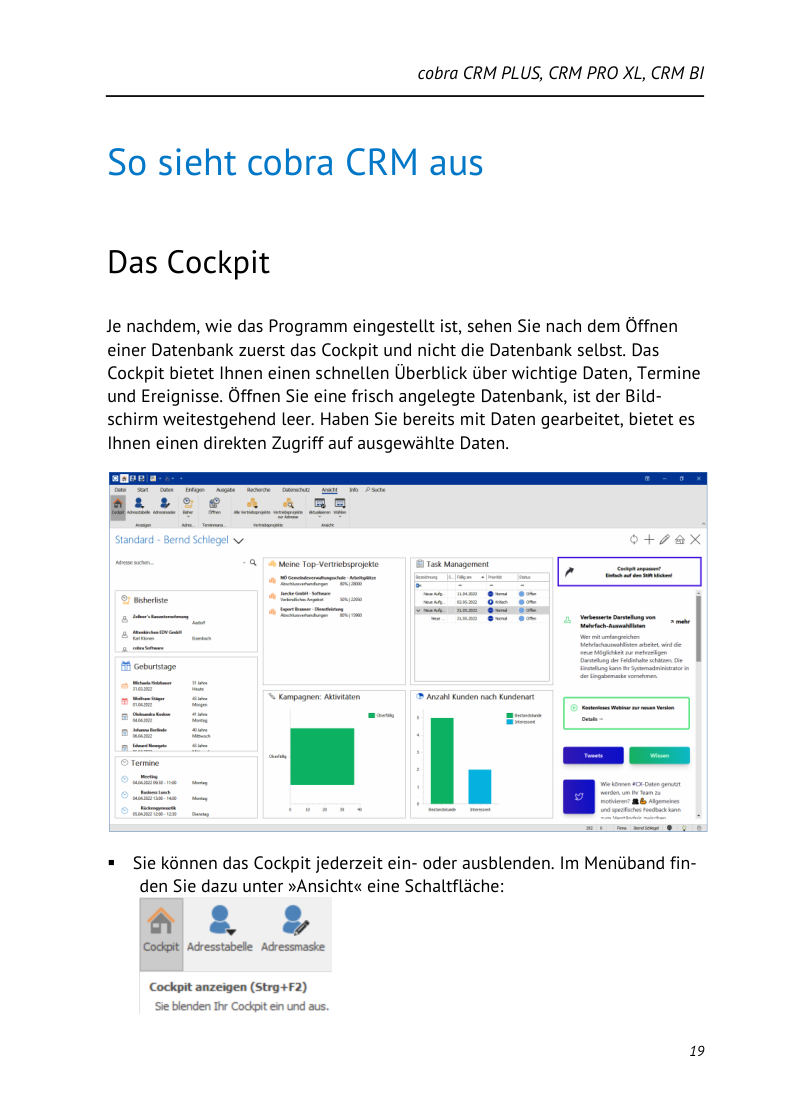
Cockpit: стартовый экран с быстрыми входами. Удобен для начала дня, но не заменяет таблицу.
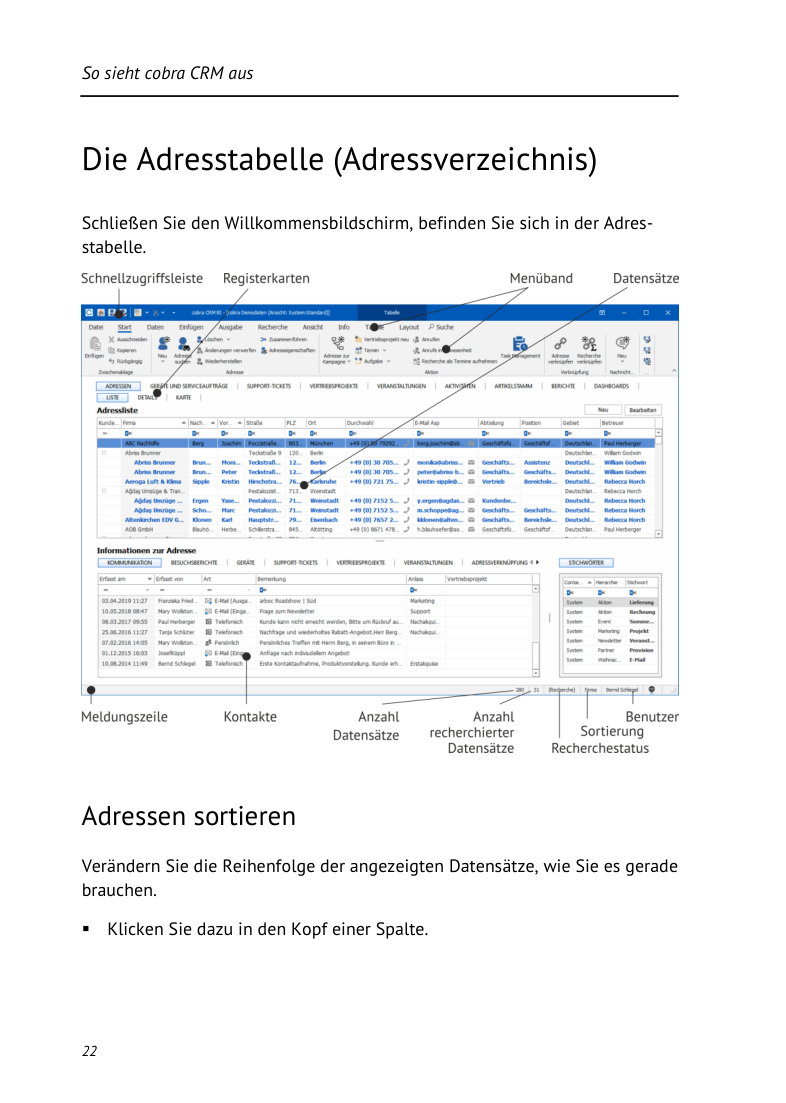
Таблица: здесь ищут, фильтруют и выбирают нужную запись.
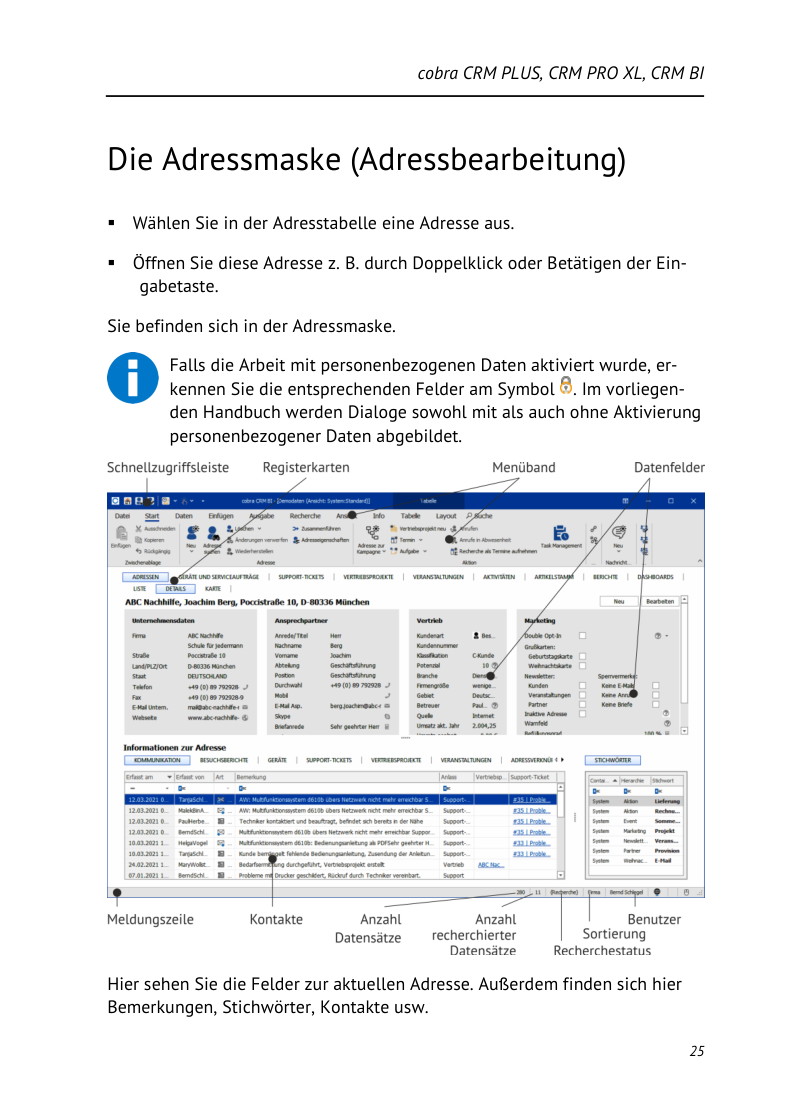
Карточка: здесь читают и меняют детали одной записи.
Короткие видео по работе в Cobra
Здесь собраны короткие ролики по адресам, поиску и работе с таблицей.
 Открыть видео
 Открыть видео
 Открыть видео
 Открыть видео
 Открыть видео
 Открыть видео
 Открыть видео
 Открыть видео
Что держать под рукой
Эти материалы помогают быстро войти в работу и при необходимости быстро что-то уточнить.