Cobra verstehen und sicher bedienen
Kurze Hilfe für neue Nutzer: Datensatz finden, richtig öffnen, sicher bearbeiten.
Hier steht nur das, was für die ersten Arbeitstage wirklich nötig ist.
Was ein neuer Nutzer zuerst verstehen muss
Cobra trennt bewusst zwischen Überblick und Detail. In der Tabelle suchen und auswählen Sie. In der Maske bearbeiten Sie. Recherche ist für Mengen, Suche für einzelne Treffer.
Wenn ein Datensatz nicht gefunden wird
Fast nie ist die Adresse weg. Meist ist nur noch ein Filter oder eine Recherche aktiv.
- Unten rechts den Recherchestatus prüfen.
- Filter unter der Tabelle ausschalten.
- Suchzeile leeren und erneut suchen.
- Erst danach die Adresssuche oder Recherche neu starten.
Wichtig. Je nach Benutzerrechten kann Ihre Installation weniger Schaltflächen zeigen als im Handbuch. Die Lernlogik bleibt trotzdem gleich.
Die ersten richtigen Schritte in Cobra
Mit diesen sechs Schritten kommen neue Nutzer sicher durch den Alltag.
Mit Datenbank und Anmeldung beginnen
Öffnen Sie zuerst die richtige Datenbank. Je nach Installation melden Sie sich mit Namen und Kennwort an oder arbeiten als Gast mit den freigegebenen Rechten.
Vom Cockpit zur Tabelle wechseln
Das Cockpit ist ein Startbildschirm mit schnellen Einstiegen. Für die eigentliche Datensuche gehen Sie in die Adresstabelle.
In der Tabelle suchen, nicht in der Karte raten
Die Tabelle ist der Überblick. Dort sortieren, filtern und nutzen Sie die Suchzeile. Zwei schnell getippte Zeichen öffnen zusätzlich die erweiterte Suche.
Erst dann die Adressmaske öffnen
Per Doppelklick oder Eingabetaste wechseln Sie in die Adressmaske. Hier sehen Sie Felder, Bemerkungen, Stichwörter, Kontakte und Zusatzdaten im Zusammenhang.
Änderungen bewusst speichern
Bearbeitungen gehören in die Maske. Nach jeder Änderung speichern Sie gezielt, statt in mehreren offenen Fenstern den Überblick zu verlieren.
Suche, Recherche und Hilfe richtig nutzen
Suche führt zu einem einzelnen Treffer, Recherche baut eine Ergebnismenge. Wenn etwas unklar ist, hilft F1 direkt im aktuellen Dialog weiter.
Die Oberfläche in klaren Bausteinen
Die Handbücher beschreiben Cobra nicht als unübersichtliches System, sondern als Zusammenspiel weniger zentraler Bereiche.
Cockpit
Das Cockpit zeigt Einstiege, Termine und ausgewählte Informationen. Es ist hilfreich zum Starten, aber nicht der Hauptort zum Suchen.
Adresstabelle
Die Tabelle ist das Adressverzeichnis. Hier bewegen Sie sich durch viele Datensätze, sortieren Spalten, filtern und starten Suchläufe.
Adressmaske
Die Maske zeigt einen Datensatz in Tiefe. Dort bearbeiten Sie Felder, sehen Bemerkungen, Kontakte, Zusatzdaten, Bilder und weitere Register.
Typische Fehler am Anfang
Diese drei Stolperstellen kosten am Anfang am meisten Zeit.
In der falschen Ansicht suchen
Viele suchen zu früh in der Maske.
- Zuerst in die Tabelle gehen.
- Dort suchen, filtern und markieren.
- Die Maske erst danach öffnen.
Recherche mit Suche verwechseln
Beides klingt ähnlich, hat aber unterschiedliche Aufgaben.
- Suche führt zu einem Treffer.
- Recherche baut eine Ergebnismenge.
- Vor neuer Suche immer den Status prüfen.
Änderung nicht sauber abschließen
Kleine Änderungen gehen verloren, wenn man zu schnell weiterspringt.
- In der Maske ändern.
- Direkt speichern.
- Kurz in der Tabelle kontrollieren.
Wie tägliche Arbeit in Cobra wirklich abläuft
Beginnen Sie mit diesen drei kleinen Abläufen. Sie decken den Großteil der täglichen Arbeit ab.
Datensatz finden
Der sichere Weg beginnt immer in der Tabelle.
- In die Adresstabelle wechseln.
- Suchzeile benutzen oder mit F4 / Strg+F die Adresssuche öffnen.
- Wenn nichts erscheint: Recherchestatus prüfen, Filter ausschalten, Suchzeile leeren.
Adressmaske öffnen
Öffnen Sie die Karte erst, wenn in der Tabelle der richtige Datensatz markiert ist.
- Den Treffer in der Tabelle markieren.
- Mit Enter oder Doppelklick die Adressmaske öffnen.
- In der Maske prüfen, ob Name, Firma oder Ort wirklich zur gesuchten Adresse passen.
Ohne Fehler speichern
Änderungen gehören in die Maske und sollten direkt abgeschlossen werden.
- Nur die Felder ändern, die wirklich angepasst werden müssen.
- Nach der Änderung gezielt speichern.
- Danach mit Esc zurück in die Tabelle gehen und kurz prüfen, ob die Zeile weiter stimmig aussieht.
Schnellsuche und Filter
Die Suchzeile grenzt große Tabellen sofort ein.
- Sie kann nicht nur in der Adresstabelle, sondern auch in Kontakten und Zusatzdaten vorhanden sein.
- Ein kurzer Eintrag wie »kl« wirkt bereits wie »kl*« und findet also auch längere Begriffe.
- Unter der Tabelle sehen Sie die aktiven Suchkriterien und können Filter dort wieder ein- oder ausschalten.
Suche vs. Recherche
Suche und Recherche sehen ähnlich aus, erfüllen aber verschiedene Aufgaben.
- Suche ist für einzelne Treffer gedacht und zeigt Adresse für Adresse an.
- Recherche baut eine Ergebnismenge auf, mit der Sie weiterarbeiten, drucken oder exportieren können.
- Unten rechts in der Statuszeile sehen Sie, ob gerade alle oder nur recherchierte Adressen angezeigt werden.
Bemerkungen, Stichwörter, Kontakte
Wissen zu einer Adresse steckt nicht nur in Feldern.
- Bemerkungen und Notizen halten Kontext und Verlauf fest.
- Stichwörter helfen, große Datenbestände strukturiert und zentral verwaltet zu klassifizieren.
- Kontakte dokumentieren Telefonate, Treffen, Briefe und machen Vorgänge über Jahre nachvollziehbar.
Zusatzdaten, Dokumente und Verknüpfungen
Cobra kann mehr als Standardfelder.
- Zusatzdaten hängen von Ihrer Datenbankkonfiguration ab und können anders heißen als im Handbuch.
- Dokumente lassen sich direkt an Adressen oder Zusatzdaten anhängen.
- Adressverknüpfungen bilden Beziehungen wie Kunde, Lieferant oder Tochterfirma ab.
Wenn ein Datensatz nicht gefunden wird
Oft ist die Adresse nicht wirklich weg, sondern nur durch Suche, Filter oder Recherche ausgeblendet.
- Prüfen Sie zuerst unten rechts den Recherchestatus.
- Schalten Sie aktive Filter unter der Tabelle aus oder löschen Sie die Begriffe in der Suchzeile.
- Wenn eine Recherche aktiv ist, sucht Cobra je nach Einstellung nur in den recherchierten Adressen.
Ausgabe und Export
Ausgabe hängt in Cobra stark von Recherche, Format und Sortierung ab.
- Etiketten, Karten, Listen, Briefe und Serienmails arbeiten meist mit recherchierten Adressen.
- Die aktuelle Sortierung beeinflusst Anzeige, Blätterfolge und Druckreihenfolge.
- Beim Export können Sie je Vorgang eine passende Sortierung für Word, Excel oder andere Ziele wählen.
Tastenkürzel für den Alltag
Diese Tasten stammen direkt aus der Kurzanleitung. Sie sind besonders wertvoll, wenn man sich in der Oberfläche noch nicht sicher fühlt.
Die drei wichtigsten Ansichten
Diese drei Screens reichen für den Einstieg: Start, Auswahl und Bearbeitung.
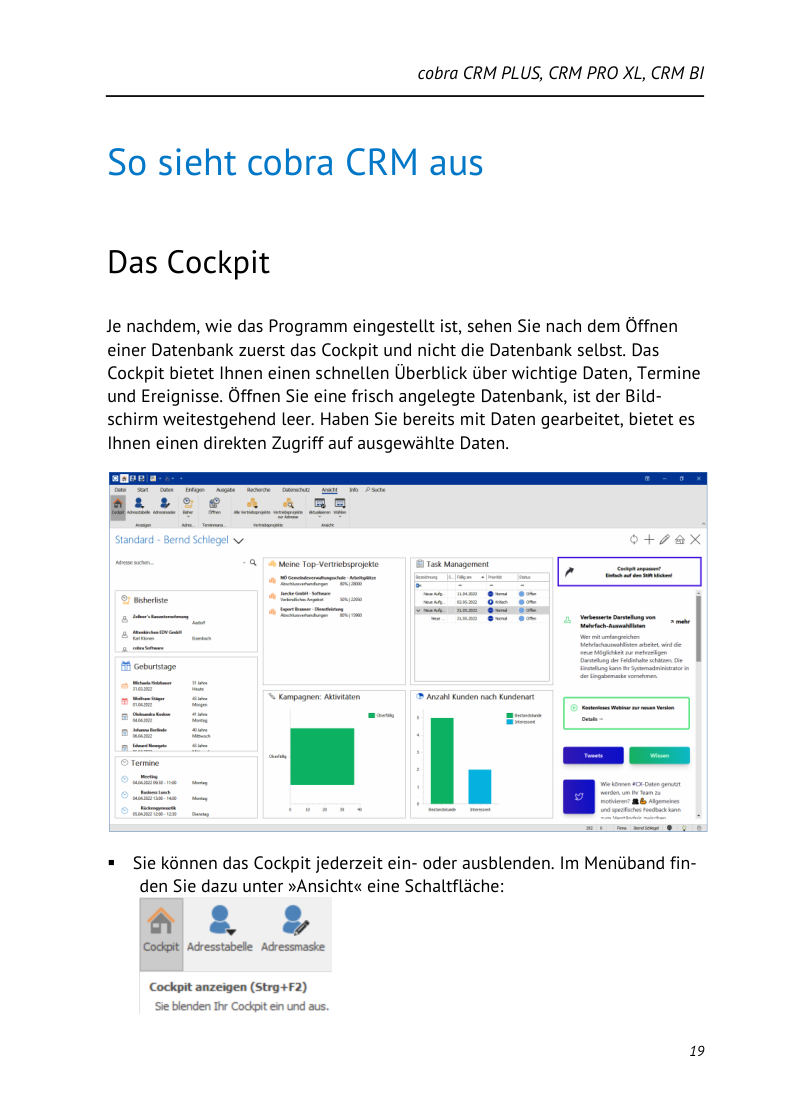
Cockpit: Startseite mit schnellen Einstiegen. Gut zum Ankommen, nicht zum eigentlichen Suchen.
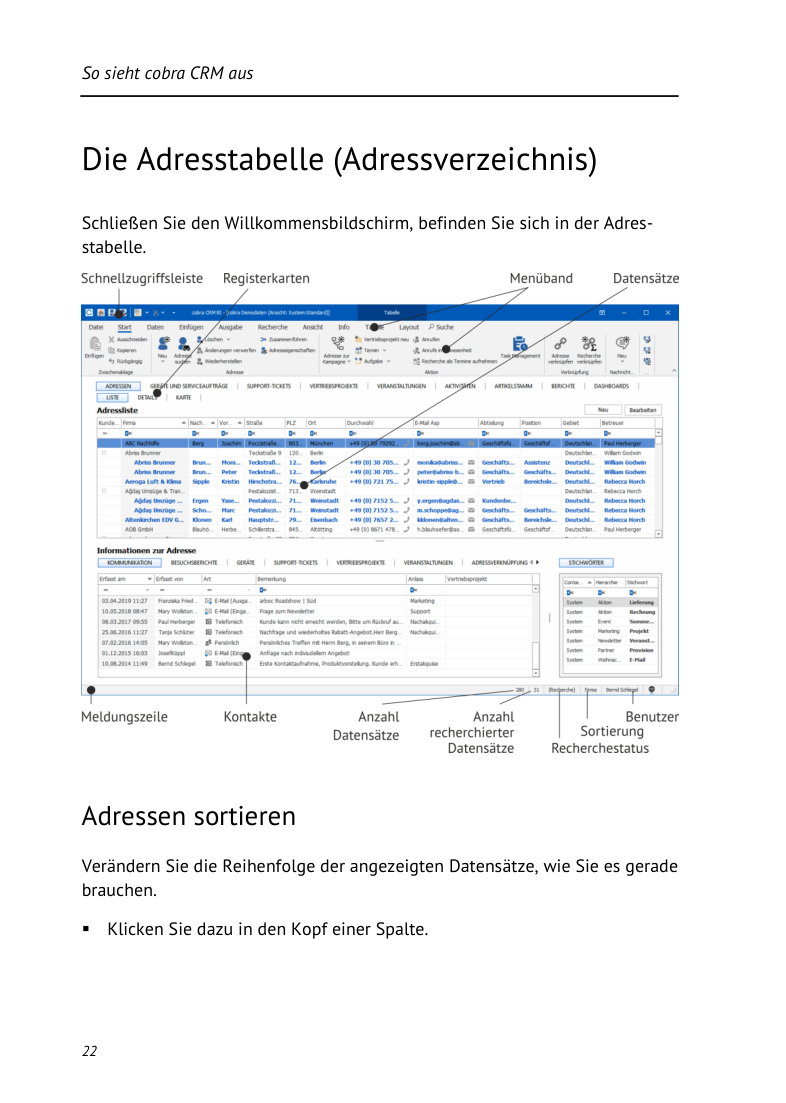
Tabelle: Hier suchen, filtern und wählen Sie den richtigen Datensatz aus.
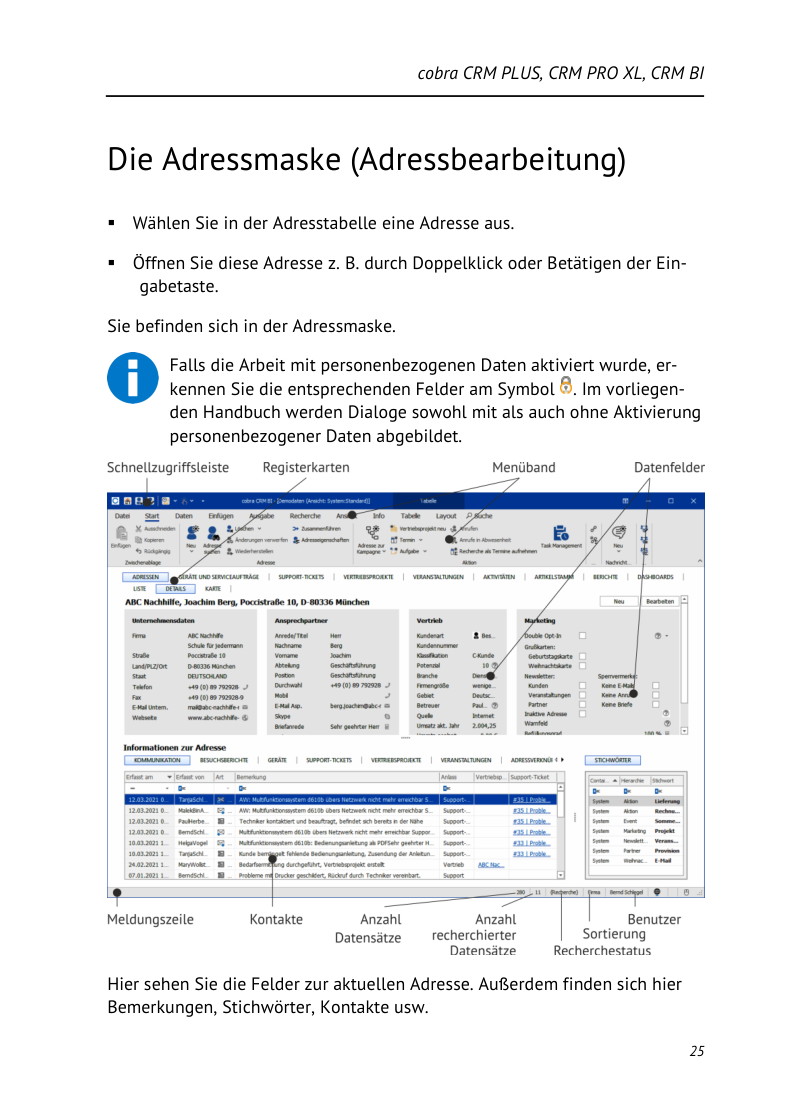
Maske: Hier lesen und ändern Sie die Details einer einzelnen Adresse.
Kurze Videos für die tägliche Arbeit
Hier finden Sie kurze Videoanleitungen zu Adressen, Suche und Tabellenarbeit.
 Video öffnen
 Video öffnen
 Video öffnen
 Video öffnen
 Video öffnen
 Video öffnen
 Video öffnen
 Video öffnen
Nützliche Unterlagen
Diese Unterlagen helfen beim Einstieg und beim schnellen Nachschlagen im Alltag.