Понять Cobra и начать работать уверенно
Краткая памятка для старта в Cobra CRM: где искать запись, где её редактировать и как не путать обычный поиск с Recherche.
Здесь собраны базовые шаги, экранные ориентиры и полезные клавиши для повседневной работы.
Сначала держите в голове одну схему
Таблица нужна для отбора и навигации. Карточка нужна для чтения и правки. Recherche собирает набор записей, обычный поиск помогает быстро выйти на нужную строку.
Важно. Если в вашей версии видно меньше кнопок, это обычно связано с правами доступа. Сама логика работы не меняется.
Как новому сотруднику освоить программу
Эти шесть шагов закрывают самый нужный минимум для первых рабочих дней.
Начать с базы и входа
Сначала откройте правильную базу данных. В зависимости от настройки вы входите под своим именем и паролем или работаете как гость с выданными правами.
Перейти от cockpit к таблице
Cockpit — это стартовый экран с быстрыми входами. Для реального поиска и отбора данных нужно переходить в таблицу адресов.
Искать в таблице, а не гадать в карточке
Таблица даёт обзор. Здесь сортируют, фильтруют и пользуются строкой поиска, пока не будет выделена именно нужная запись.
Только потом открывать карточку
Двойной клик или Enter переводят в карточку адреса. Там уже видны поля, примечания, ключевые слова, контакты и дополнительные данные.
Осознанно сохранять изменения
Правки должны происходить в карточке. После каждого изменения запись нужно сохранить, чтобы не потерять контекст и не оставить незавершённую правку.
Различать поиск, Recherche и справку
Обычный поиск нужен для одной записи, Recherche — для набора результатов. Если непонятно, что делать в текущем окне, F1 открывает контекстную помощь.
Из каких частей состоит Cobra
Руководство показывает, что программа строится вокруг нескольких центральных областей. Если понять их роли, дальше работать намного проще.
Cockpit
Cockpit показывает стартовые входы, сроки и важные блоки информации. Он удобен как стартовая площадка, но не заменяет таблицу адресов.
Таблица адресов
Таблица — это справочник всех записей. Здесь двигаются по данным, сортируют столбцы, фильтруют, запускают поиск и Recherche.
Карточка адреса
Карточка показывает одну запись подробно. Здесь редактируют поля, смотрят примечания, контакты, дополнительные данные, изображения и связанные вкладки.
Как Cobra используется в реальной повседневной работе
Именно эти темы чаще всего экономят время и снимают типичные ошибки новичка.
Быстрый поиск и фильтры
Строка поиска быстрее всего сужает большие таблицы.
- Она может быть не только в таблице адресов, но и в контактах и дополнительных данных.
- Короткий ввод вроде «kl» уже работает как «kl*» и находит более длинные значения.
- Если заполнять несколько полей сразу, выборка сужается намного быстрее, чем ручной просмотр.
Поиск и Recherche
Поиск и Recherche похожи по названию, но нужны для разных задач.
- Обычный поиск нужен для точечного открытия одной записи.
- Recherche строит набор записей по условиям, например по региону, ключевым словам или статусу.
- Внизу справа по статусу видно, показываются все записи или только отобранная Recherche-выборка.
Примечания, ключевые слова, контакты
Знания о клиенте живут не только в стандартных полях.
- Примечания и заметки держат контекст работы.
- Ключевые слова помогают структурированно классифицировать большие массивы данных.
- Контакты фиксируют звонки, встречи, письма и позволяют видеть историю взаимодействия.
Дополнительные данные, документы и связи
Cobra умеет больше, чем просто карточку адреса.
- Дополнительные данные зависят от конфигурации вашей базы и могут называться иначе, чем в примерах.
- Документы можно прикреплять напрямую к адресам и дополнительным данным.
- Связи адресов позволяют моделировать отношения вроде клиент, поставщик или дочерняя фирма.
Вывод и экспорт
Печать, письма и экспорт в Cobra сильно завязаны на Recherche, форматах и сортировке.
- Этикетки, карточки, списки, письма и серийные e-mail обычно строятся из уже отобранной выборки.
- Текущая сортировка влияет на отображение, пролистывание и порядок печати.
- При экспорте можно задавать подходящую сортировку для Word, Excel и других систем.
Клавиши, которые реально помогают в работе
Эти сочетания взяты прямо из краткой инструкции. Они особенно полезны, когда человек ещё не привык к меню и кнопкам.
Ключевые экраны из руководства
Ниже собраны основные экраны, которые полезно показать новичку в первые дни работы.
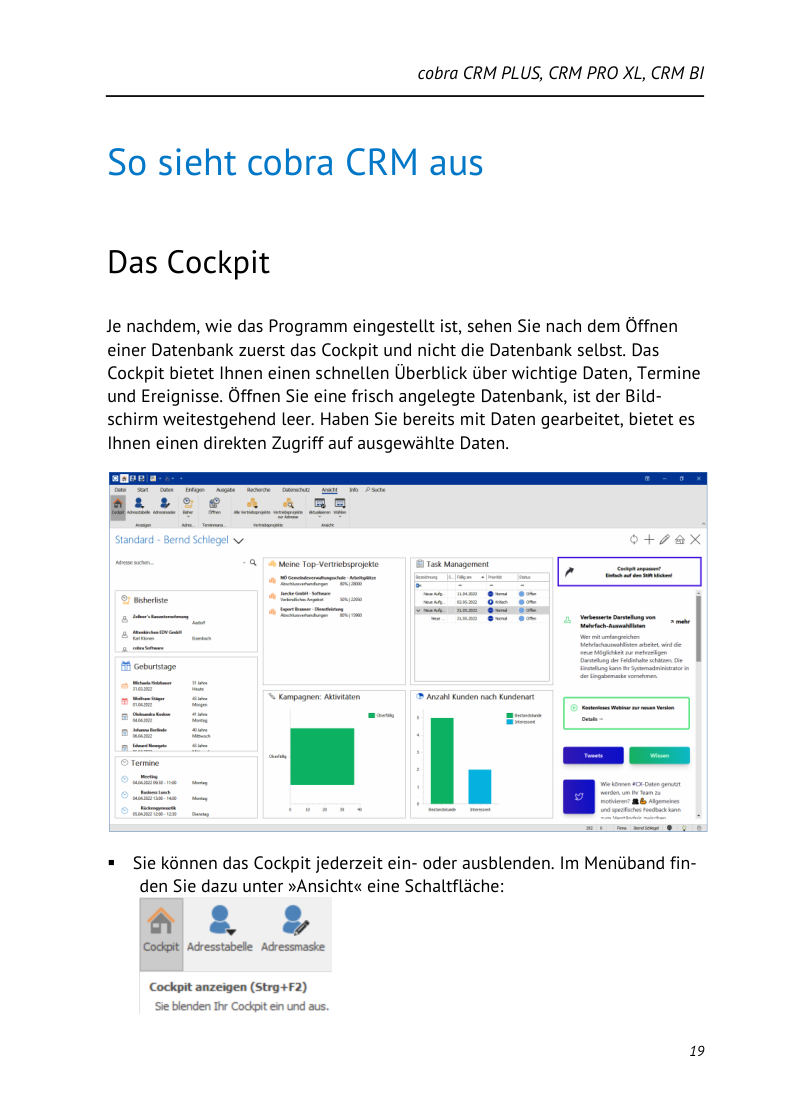
Cockpit работает как стартовый экран и обзор по важным данным и срокам.
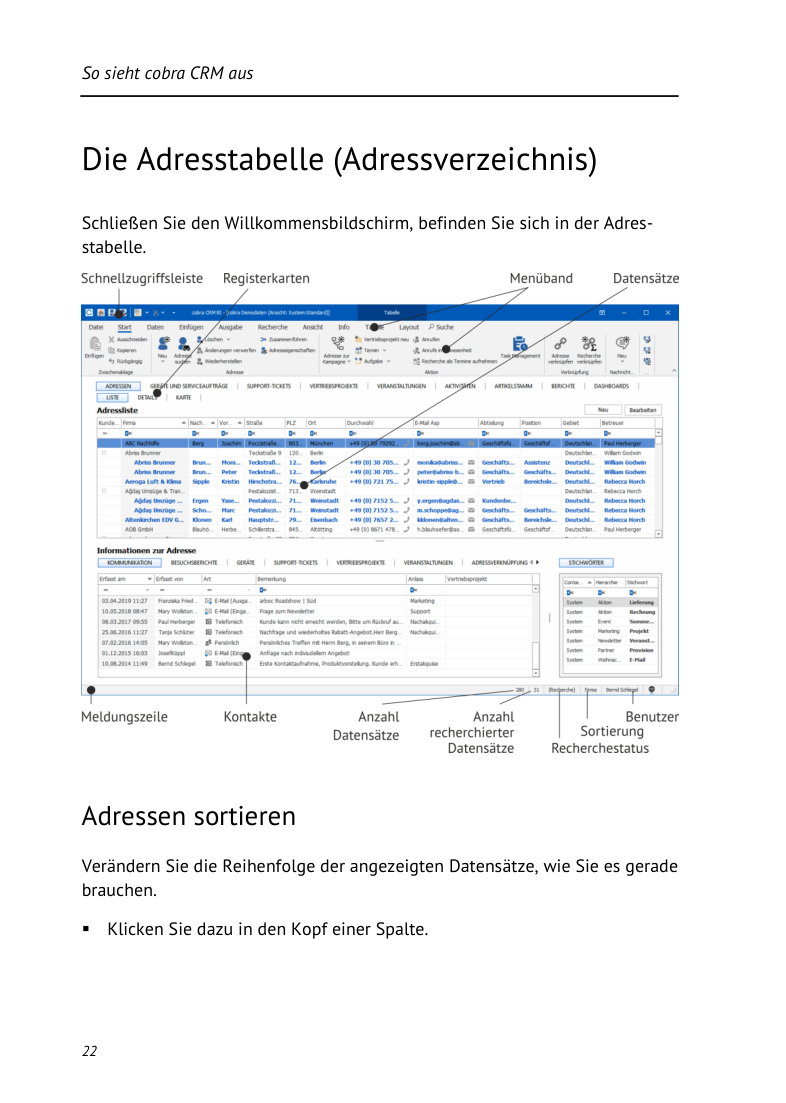
Таблица адресов — правильное место для обзора, сортировки, поиска и выбора записи.
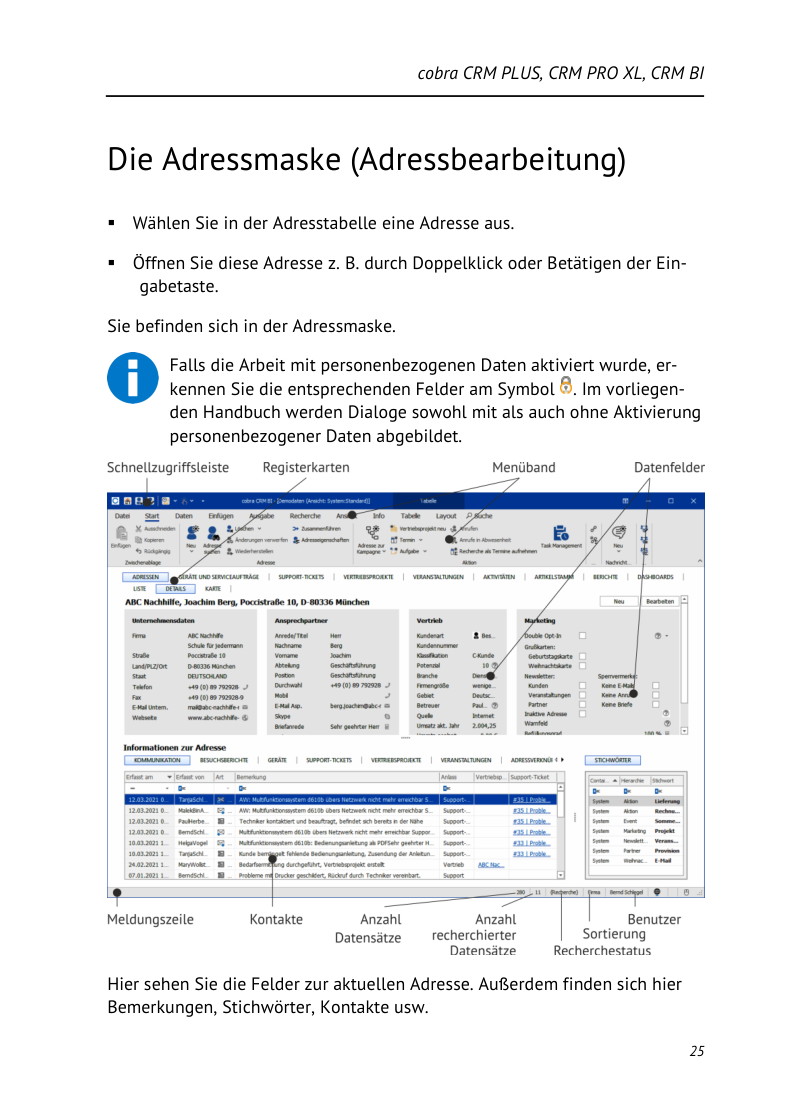
В карточке адреса читают и редактируют детали записи.
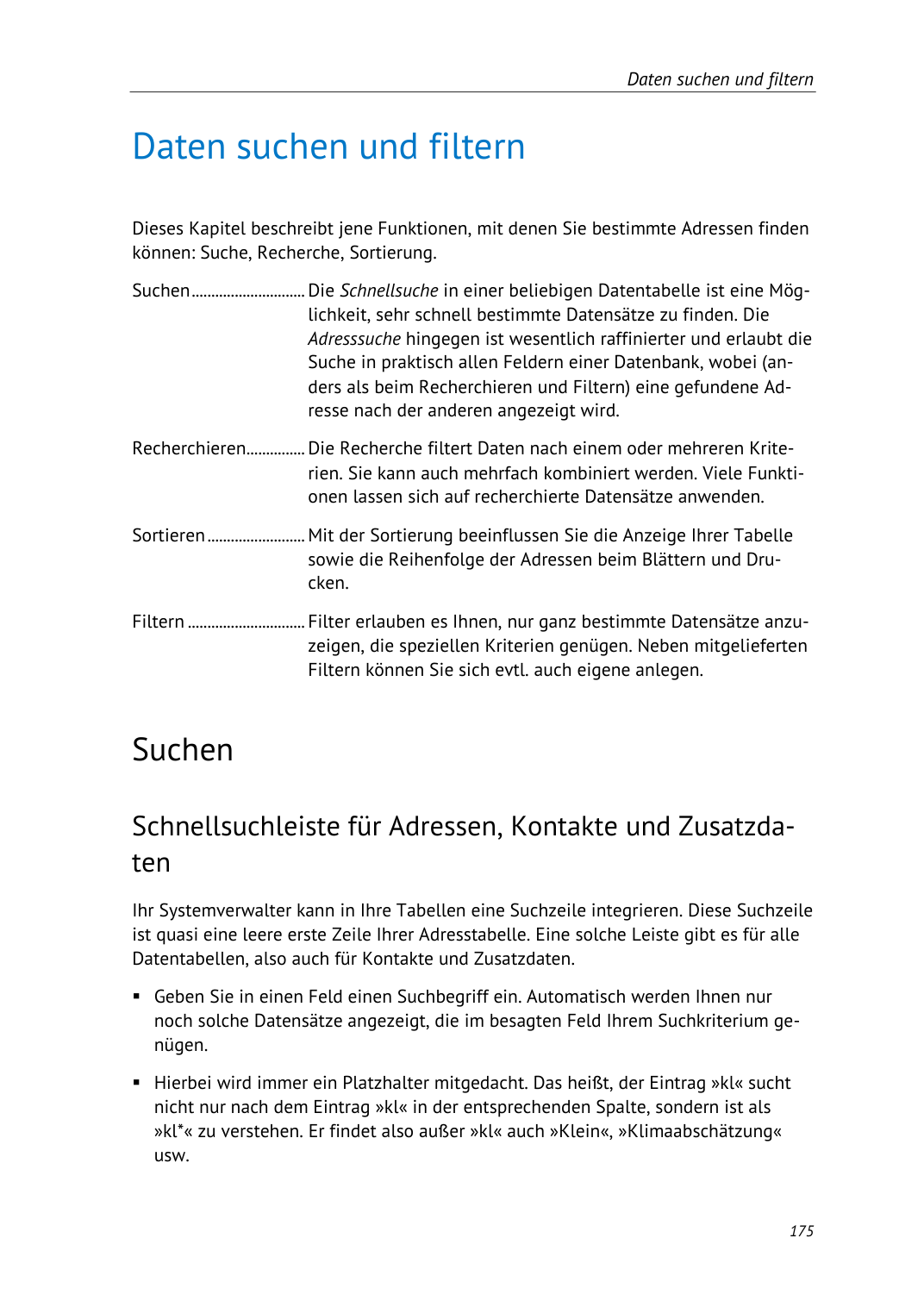
Быстрый поиск нужен для быстрого сужения результата прямо в таблице.
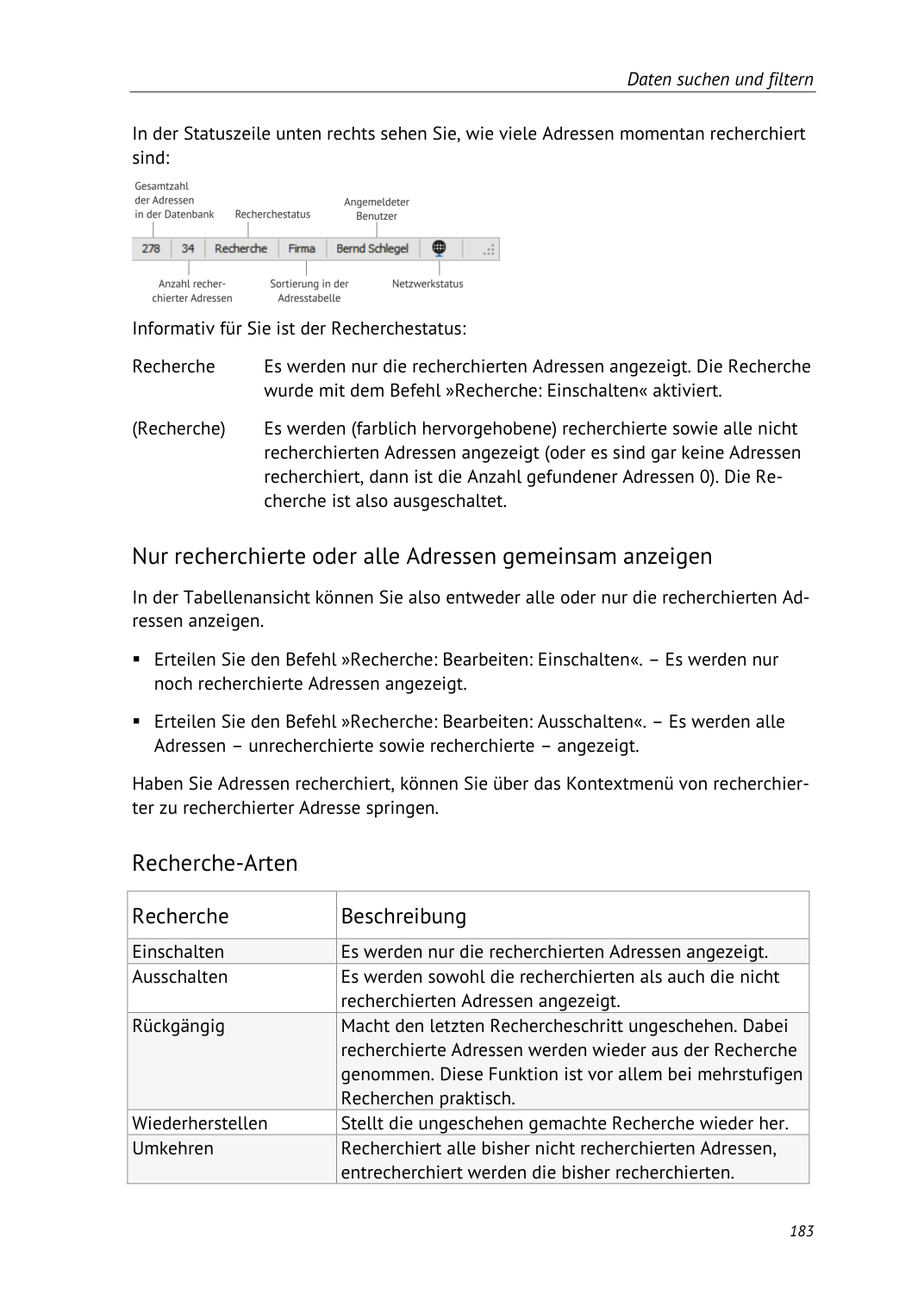
Статус Recherche показывает, работаете ли вы со всеми адресами или только с отобранным набором.
Что открывать и когда
Порядок для новичка: 1. Erste Schritte, 2. Kurzanleitung, 3. Benutzerhandbuch через Ctrl+F. Остальные PDF нужны только по ситуации.