Cobra verstehen und sicher bedienen
Diese Seite hilft beim schnellen Einstieg in Cobra CRM: Oberfläche verstehen, Datensätze finden, sauber bearbeiten.
Sie konzentriert sich auf die täglichen Grundschritte und lässt Nebenthemen bewusst weg.
Was ein neuer Nutzer zuerst verstehen muss
Cobra trennt bewusst zwischen Überblick und Detail. In der Tabelle suchen und auswählen Sie. In der Maske bearbeiten Sie. Recherche ist für Mengen, Suche für einzelne Treffer.
Wichtig. Je nach Benutzerrechten kann Ihre Installation weniger Schaltflächen zeigen als im Handbuch. Die Lernlogik bleibt trotzdem gleich.
So lernen neue Nutzer das Programm
Diese sechs Schritte reichen für die ersten Arbeitstage mit Cobra.
Mit Datenbank und Anmeldung beginnen
Öffnen Sie zuerst die richtige Datenbank. Je nach Installation melden Sie sich mit Namen und Kennwort an oder arbeiten als Gast mit den freigegebenen Rechten.
Vom Cockpit zur Tabelle wechseln
Das Cockpit ist ein Startbildschirm mit schnellen Einstiegen. Für die eigentliche Datensuche gehen Sie in die Adresstabelle.
In der Tabelle suchen, nicht in der Karte raten
Die Tabelle ist der Überblick. Dort sortieren, filtern und nutzen Sie die Suchzeile, bis genau der richtige Datensatz markiert ist.
Erst dann die Adressmaske öffnen
Per Doppelklick oder Eingabetaste wechseln Sie in die Adressmaske. Hier sehen Sie Felder, Bemerkungen, Stichwörter, Kontakte und Zusatzdaten im Zusammenhang.
Änderungen bewusst speichern
Bearbeitungen gehören in die Maske. Nach jeder Änderung speichern Sie gezielt, statt in mehreren offenen Fenstern den Überblick zu verlieren.
Suche, Recherche und Hilfe richtig nutzen
Suche führt zu einem einzelnen Treffer, Recherche baut eine Ergebnismenge. Wenn etwas unklar ist, hilft F1 direkt im aktuellen Dialog weiter.
Die Oberfläche in klaren Bausteinen
Die Handbücher beschreiben Cobra nicht als unübersichtliches System, sondern als Zusammenspiel weniger zentraler Bereiche.
Cockpit
Das Cockpit zeigt Einstiege, Termine und ausgewählte Informationen. Es ist hilfreich zum Starten, aber nicht der Hauptort zum Suchen.
Adresstabelle
Die Tabelle ist das Adressverzeichnis. Hier bewegen Sie sich durch viele Datensätze, sortieren Spalten, filtern und starten Suchläufe.
Adressmaske
Die Maske zeigt einen Datensatz in Tiefe. Dort bearbeiten Sie Felder, sehen Bemerkungen, Kontakte, Zusatzdaten, Bilder und weitere Register.
Wie tägliche Arbeit in Cobra wirklich abläuft
Diese Themen sparen im Alltag am meisten Zeit und verhindern typische Anfängerfehler.
Schnellsuche und Filter
Die Suchzeile grenzt große Tabellen sofort ein.
- Sie kann nicht nur in der Adresstabelle, sondern auch in Kontakten und Zusatzdaten vorhanden sein.
- Ein kurzer Eintrag wie »kl« wirkt bereits wie »kl*« und findet also auch längere Begriffe.
- Mehrere Felder zusammen verengen die Auswahl deutlich schneller als manuelles Blättern.
Suche vs. Recherche
Suche und Recherche sehen ähnlich aus, erfüllen aber verschiedene Aufgaben.
- Suche ist für einzelne Treffer gedacht und zeigt Adresse für Adresse an.
- Recherche baut eine Ergebnismenge auf, mit der Sie weiterarbeiten, drucken oder exportieren können.
- Unten rechts in der Statuszeile sehen Sie, ob gerade alle oder nur recherchierte Adressen angezeigt werden.
Bemerkungen, Stichwörter, Kontakte
Wissen zu einer Adresse steckt nicht nur in Feldern.
- Bemerkungen und Notizen halten Kontext und Verlauf fest.
- Stichwörter helfen, große Datenbestände strukturiert und zentral verwaltet zu klassifizieren.
- Kontakte dokumentieren Telefonate, Treffen, Briefe und machen Vorgänge über Jahre nachvollziehbar.
Zusatzdaten, Dokumente und Verknüpfungen
Cobra kann mehr als Standardfelder.
- Zusatzdaten hängen von Ihrer Datenbankkonfiguration ab und können anders heißen als im Handbuch.
- Dokumente lassen sich direkt an Adressen oder Zusatzdaten anhängen.
- Adressverknüpfungen bilden Beziehungen wie Kunde, Lieferant oder Tochterfirma ab.
Ausgabe und Export
Ausgabe hängt in Cobra stark von Recherche, Format und Sortierung ab.
- Etiketten, Karten, Listen, Briefe und Serienmails arbeiten meist mit recherchierten Adressen.
- Die aktuelle Sortierung beeinflusst Anzeige, Blätterfolge und Druckreihenfolge.
- Beim Export können Sie je Vorgang eine passende Sortierung für Word, Excel oder andere Ziele wählen.
Tastenkürzel für den Alltag
Diese Tasten stammen direkt aus der Kurzanleitung. Sie sind besonders wertvoll, wenn man sich in der Oberfläche noch nicht sicher fühlt.
Wichtige Ansichten aus dem Handbuch
Diese Screens zeigen die wichtigsten Bereiche auf einen Blick.
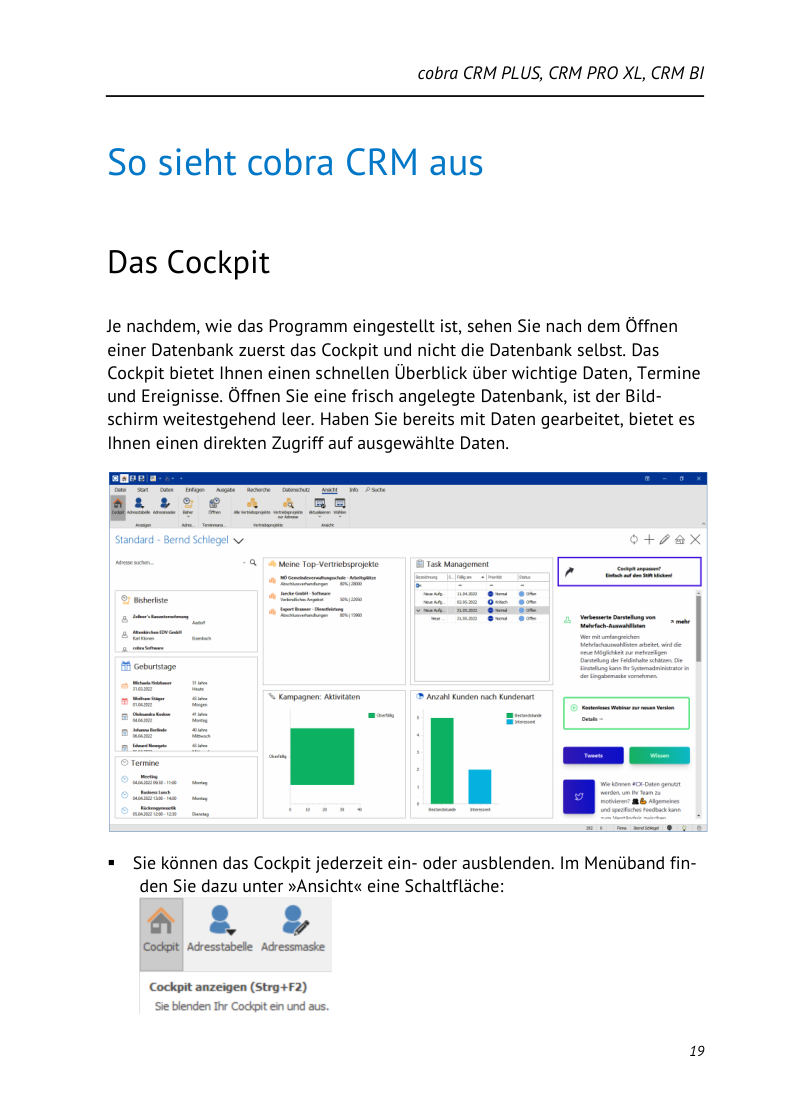
Das Cockpit dient als Startbildschirm und Überblick für wichtige Daten und Termine.
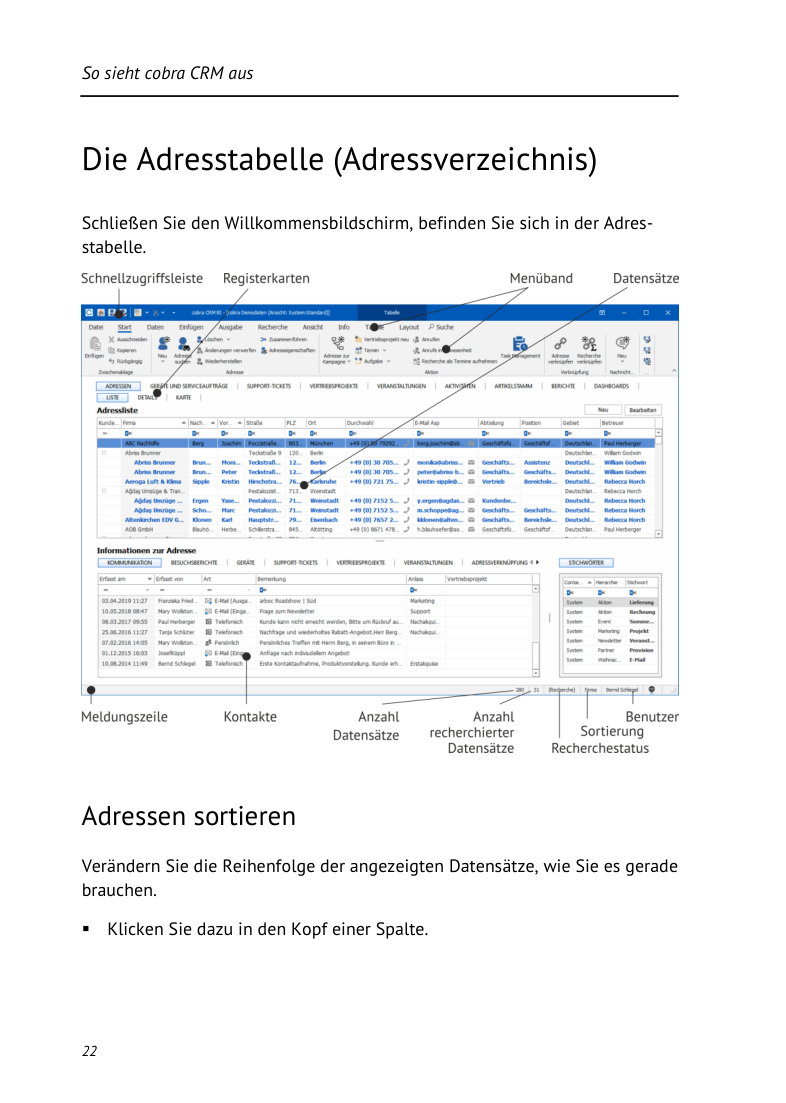
Die Adresstabelle ist der richtige Ort für Übersicht, Sortierung, Suche und Auswahl.
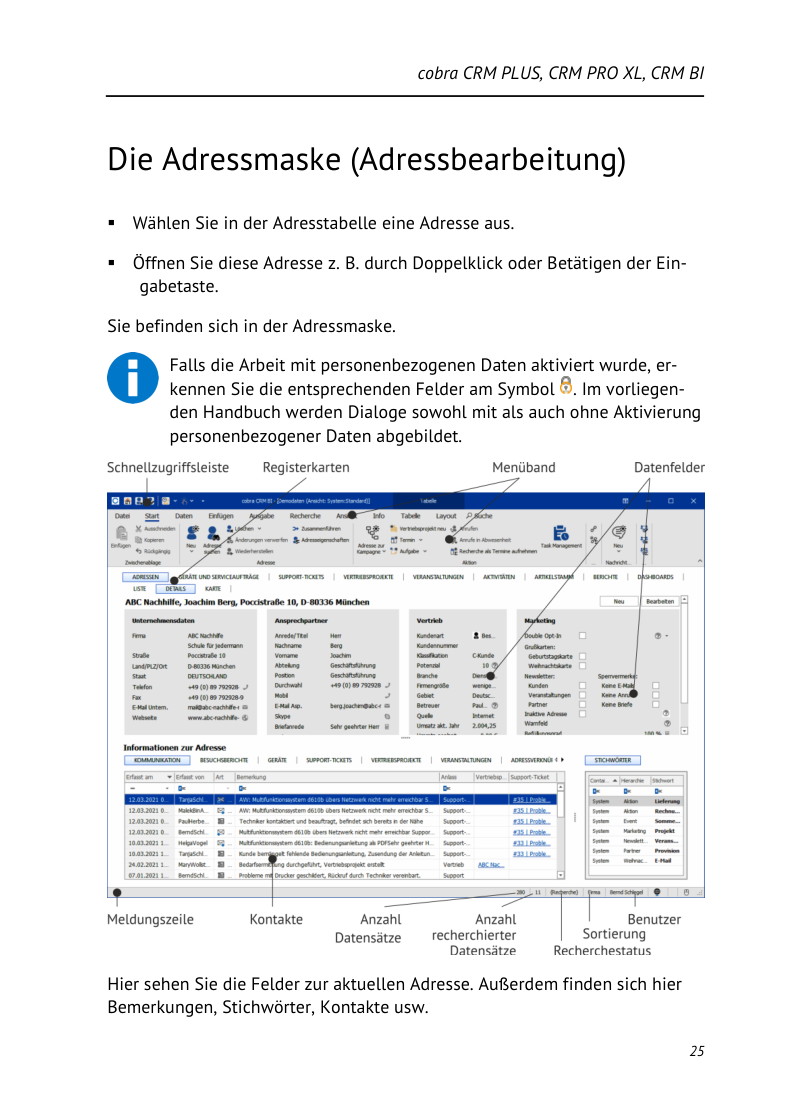
In der Adressmaske werden Details gelesen und bearbeitet.
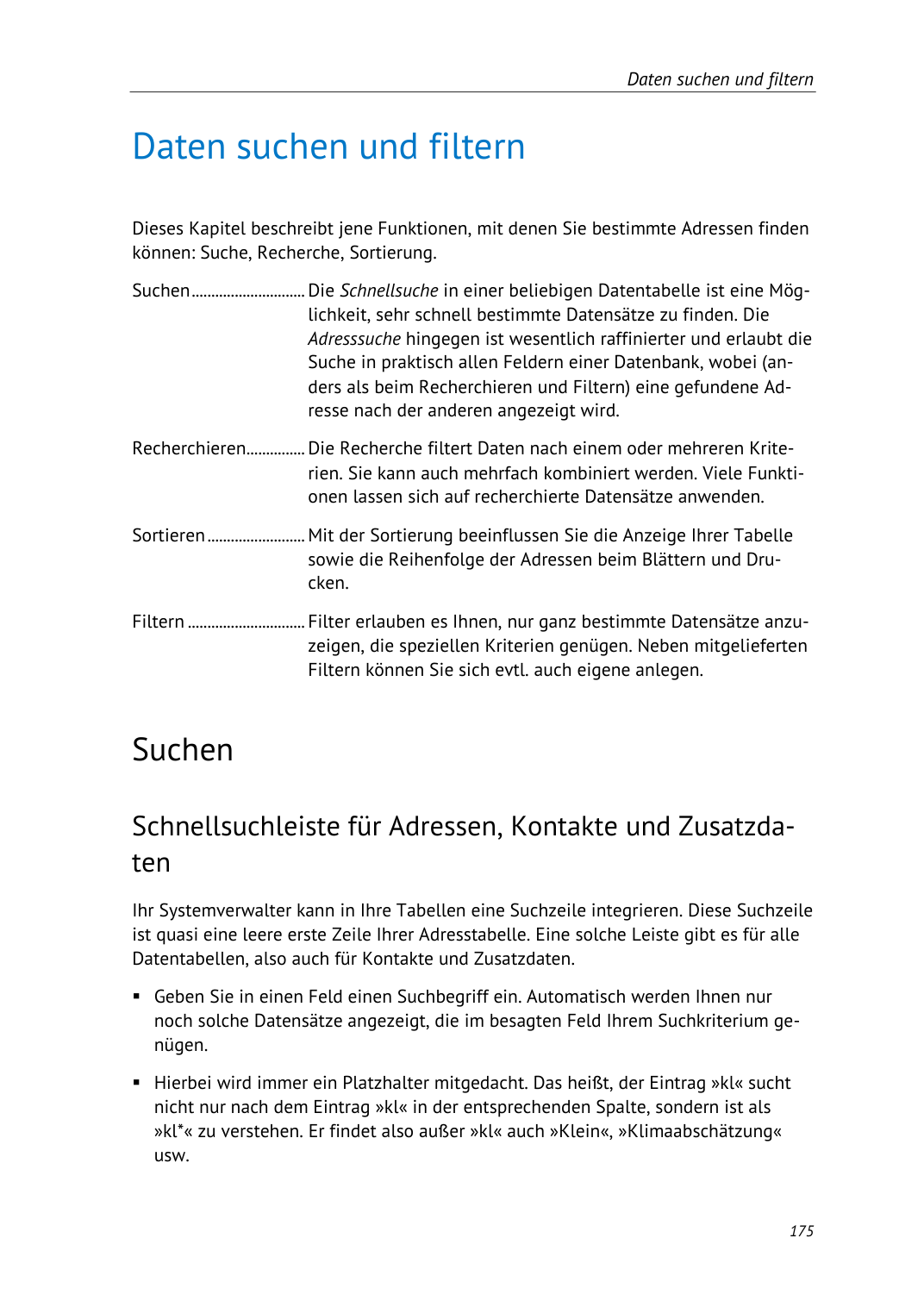
Die Schnellsuche ist für schnelle Eingrenzung direkt in der Tabelle gedacht.
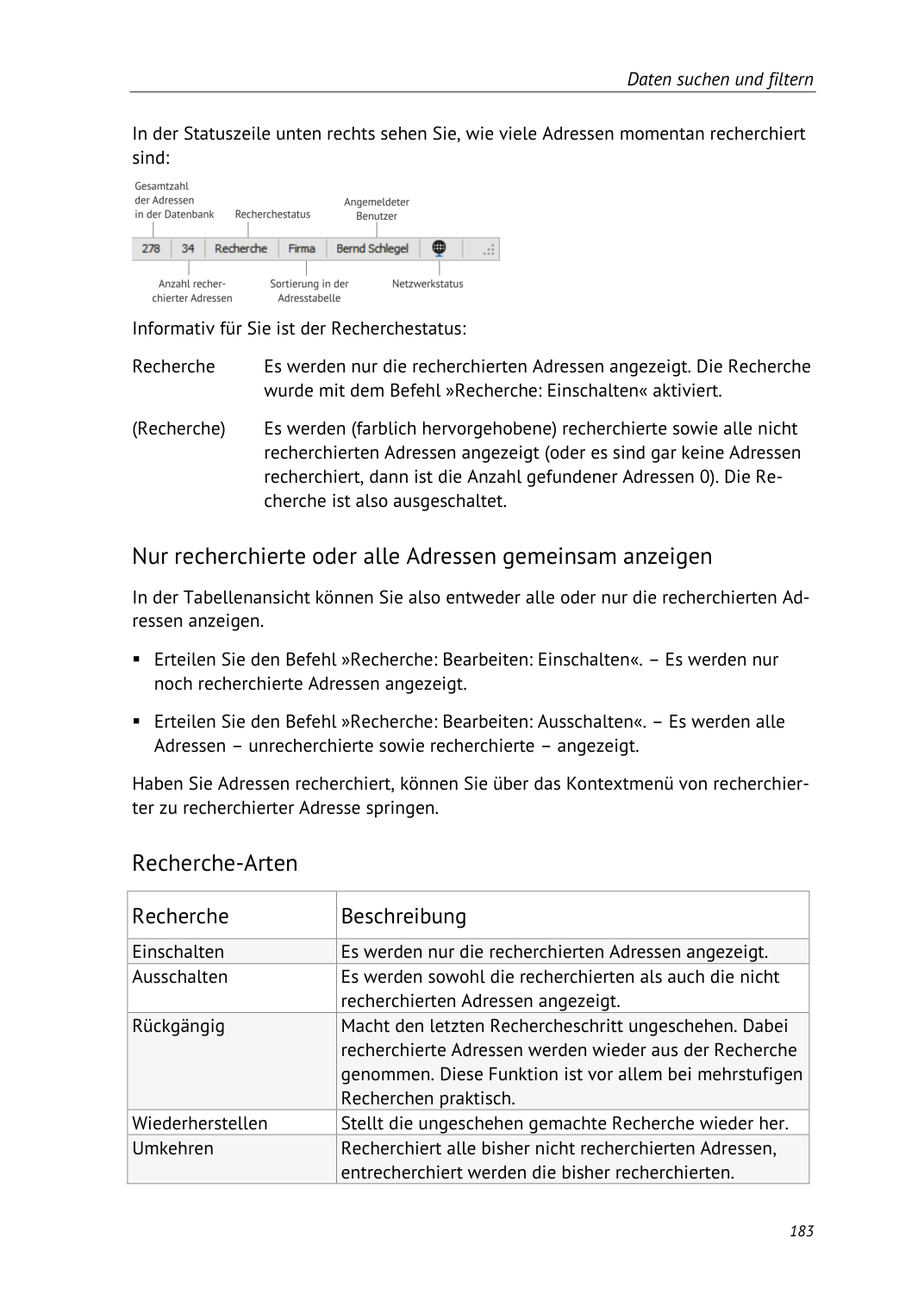
Der Recherchestatus zeigt, ob Sie gerade mit allen oder nur mit recherchierten Adressen arbeiten.
Was Sie wann öffnen
Reihenfolge für Einsteiger: 1. Erste Schritte, 2. Kurzanleitung, 3. Benutzerhandbuch mit Strg+F. Die übrigen PDFs nur bei Bedarf.